Das Reservierungsfenster auf deine Website bringen
Drei Wege, eine Maske: die Schaltfläche auf deiner Website, ein direkter Link, ein QR-Code. Jede Reservierung landet im selben Tagesplan.
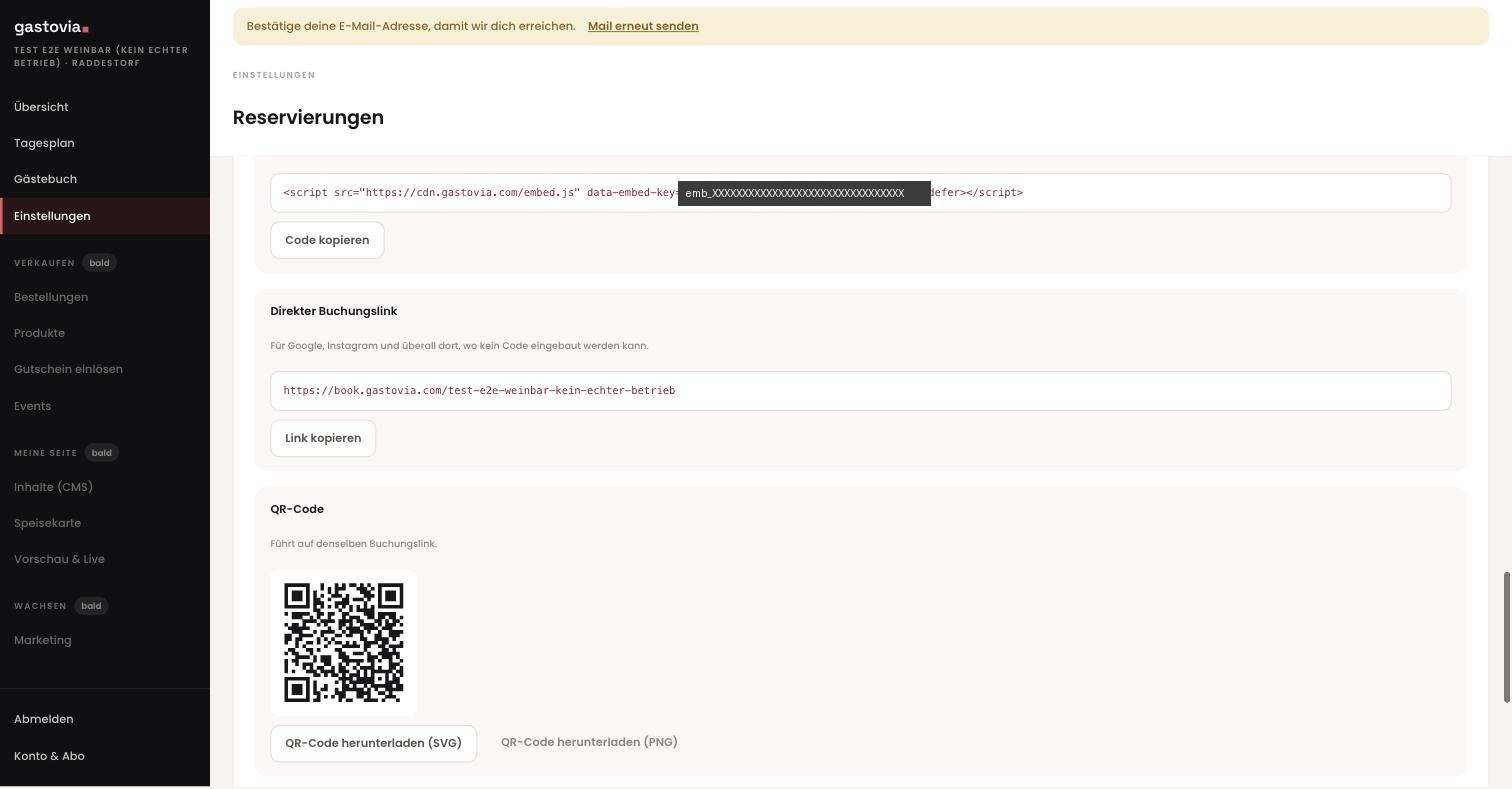
Weg 1 · Der Code für deine Website
Eine einzige Zeile, einmal eingefügt, direkt vor dem schließenden </body>:
<script src="https://cdn.gastovia.com/embed.js"
        data-embed-key="emb_DEIN-SCHLUESSEL" defer></script>
Deinen Schlüssel findest du fertig eingesetzt im Integrationsbereich — dort einmal kopieren, nichts abtippen. Danach musst du nie wieder etwas anfassen: Verbesserungen kommen automatisch, ohne dass jemand deine Website anpackt.
Such dir deinen Anbieter — der Rest ist ausgeblendet
Die Klickpfade unten sind Stand September 2026. Wenn ein Menüpunkt bei dir anders heißt, such nach den Wörtern „eigener Code", „Custom Code" oder „Footer" — so heißt die Stelle in fast jedem System.
WordPressPlugin oder footer.php
Es gibt zwei Welten, die beide „WordPress" heißen. Der Unterschied entscheidet, ob es in zwei Minuten geht:
Eigene Installation (wordpress.org, bei einem Hoster). Der Normalfall bei Restaurants, deren Seite eine Agentur gebaut hat. Code einfügen geht immer.
wordpress.com. Dort braucht es einen Tarif, der Plugins und eigenen Code erlaubt. In den kleinen Tarifen ist das gesperrt — dann nimm den Buchungslink.
Der einfachste Weg (empfohlen, kein Theme wird angefasst):
- Im WordPress-Menü links auf Plugins → Installieren.
- Suche nach „WPCode" (früher „Insert Headers and Footers"). Installieren, aktivieren.
- Links erscheint Code Snippets → Header & Footer.
- Die Zeile in das Feld Footer einfügen, Speichern.
Ohne Plugin: Design → Theme-Datei-Editor → footer.php, die Zeile direkt vor </body> einfügen.
Das überlebt allerdings kein Theme-Update — mach das nur, wenn du ein Child-Theme benutzt oder weißt, was du tust.
WixEinstellungen → Entwicklung
Wix nennt es „Benutzerdefinierter Code". Es steckt in der Website-Verwaltung, nicht im Editor.
- Einstellungen öffnen.
- Abschnitt Entwicklung und Integrationen.
- Benutzerdefinierter Code.
- Oben rechts + Benutzerdefinierten Code hinzufügen.
- Die Zeile einfügen, einen Namen vergeben — zum Beispiel „Gastovia Reservierung".
- Bei Platzierung: Body – Ende.
- Bei den Seiten: Alle Seiten.
- Übernehmen.
Wichtig: Wix hat drei Platzierungen — Kopfzeile, Body – Start, Body – Ende. Nimm Body – Ende. Bei den anderen beiden funktioniert es zwar meistens auch, aber die Seite lädt langsamer.
JimdoAchtung: zwei Produkte
Achtung, hier gibt es zwei verschiedene Produkte — und in einem davon geht es gar nicht.
Jimdo Website Builder (das neue, auch „Dolphin"): Eigener HTML-Code, Skripte und externe Widgets sind dort nicht möglich. Das ist keine Einstellung, die man finden muss, sondern eine bewusste Entscheidung von Jimdo. Dein Weg ist dann der direkte Buchungslink — den kannst du als Button auf jede Jimdo-Seite legen und in dein Menü hängen. Funktioniert genauso gut, der Gast landet nur auf einer eigenen Seite statt in einem Fenster.
Jimdo Creator (das ältere): Dort geht es. Auf der Seite, auf der das Fenster erscheinen soll, + Inhalt hinzufügen → Weitere Inhalte & Add-ons → Widget/HTML wählen und die Zeile einfügen.
Du weißt nicht, welches von beiden du hast? Schreib uns die Adresse deiner Seite, wir sagen es dir in einer Antwortmail.
SquarespaceCode Injection, ab Core
Squarespace nennt es Code Injection.
- Im Menü Website → Website-Tools (englisch: Website Tools).
- Code-Injection öffnen.
- Die Zeile in das Feld Footer einfügen — nicht in „Header".
- Speichern.
Tarif-Vorbehalt: Code Injection gibt es erst ab dem Core-Tarif (und in einigen Alt-Tarifen). In den kleineren Tarifen ist der Menüpunkt nicht da. Dann nimm den Buchungslink — er lässt sich in Squarespace als Button und als Menüpunkt einbauen.
IONOS, Strato, 1&1, Webnode, Weebly …die Suchbegriffe, die überall passen
IONOS MyWebsite, Strato, 1&1, Webnode, Weebly und ähnliche Baukästen heißen alle anders, funktionieren aber gleich. Such nach einem dieser Begriffe:
- „Eigener Code", „HTML-Element", „Custom Code" oder „Code einbetten" — meist in der Liste der Elemente, die du auf eine Seite ziehen kannst.
- Oder in den Einstellungen: „Head- und Footer-Bereich", „Skripte", „Tracking-Codes".
Findest du beides nicht, kann dein Baukasten es vermutlich nicht. Kein Drama: der Buchungslink und der QR-Code funktionieren überall, und wir bauen dir auf Wunsch einen Button daraus.
Ich weiß nicht, womit meine Seite gebaut istder häufigste Fall
Das ist der häufigste Fall, und es ist in dreißig Sekunden geklärt:
- Schau in die Fußzeile deiner Startseite. Sehr oft steht dort „Erstellt mit Jimdo", „Powered by Squarespace", „Proudly powered by WordPress" oder ähnlich.
- Frag die Rechnung. Wer bekommt jedes Jahr Geld für deine Website? Der Name auf der Rechnung ist meistens die Antwort — IONOS, Strato, Wix, oder eine Agentur.
- Schreib uns die Adresse deiner Seite. Im Chat unten rechts. Wir sehen nach und schicken dir die passenden vier Schritte zurück. Das ist kein Umweg, das ist der schnellste Weg.
Wenn jemand anders deine Website betreut
Dann ist das hier die schnellste Lösung: kopier den Text, setz deinen Schlüssel ein, schick ihn ab. Mehr braucht dein Webmaster nicht.
Hallo,

wir haben ein Reservierungssystem für unser Restaurant eingerichtet und brauchen dafür eine Zeile Code auf unserer Website.

Bitte füge Folgendes einmal direkt vor dem schließenden </body>-Tag ein — auf allen Seiten, nicht nur auf einer:

<script src="https://cdn.gastovia.com/embed.js" data-embed-key="DEIN-SCHLUESSEL" defer></script>

Danach erscheint unten rechts eine Schaltfläche „Tisch reservieren". Es muss nichts weiter angepasst werden, kein CSS, keine Pflege — Updates kommen automatisch.

Die Anleitung für alle gängigen Systeme steht hier: https://www.gastovia.de/hilfe/widget-einbauen/

Danke und viele Grüße
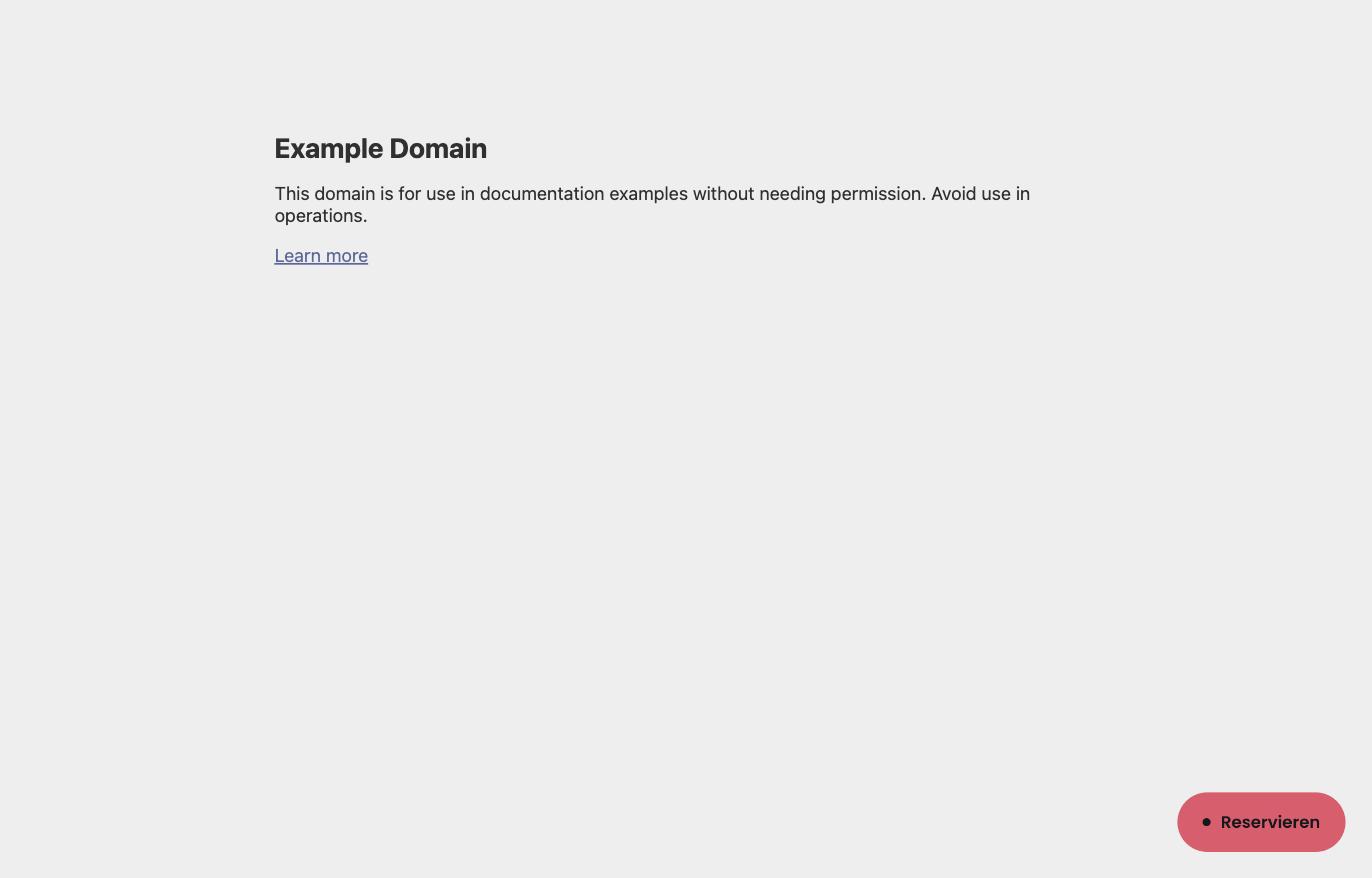
So sieht es aus, wenn es geklappt hat — unten rechts erscheint eine dezente Schaltfläche:
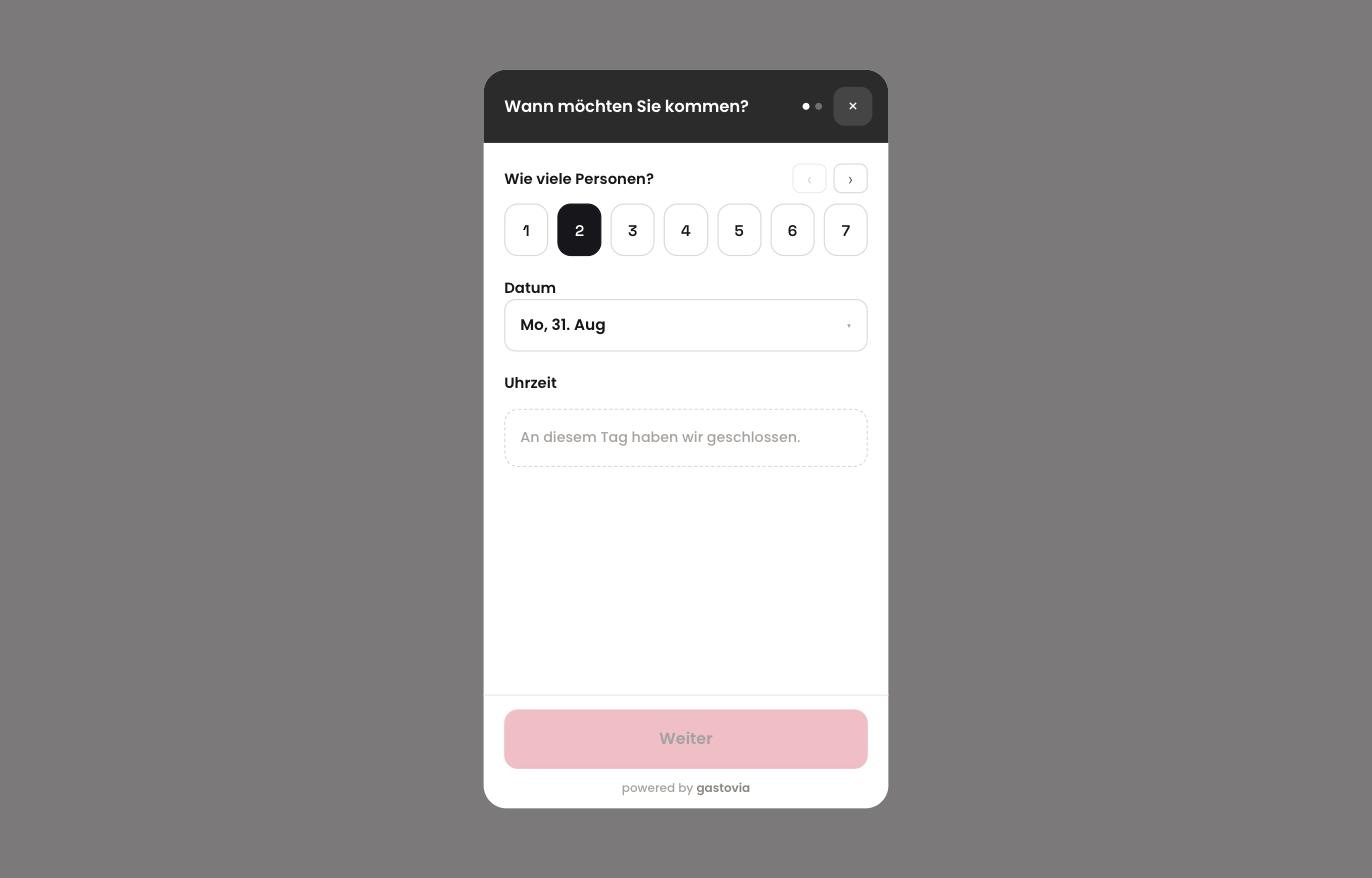
Head oder Footer? Beides funktioniert. Footer ist nur schneller.
Versehentlich doppelt eingebaut? Passiert nichts. Das System erkennt die zweite Kopie und ignoriert sie.
Weg 2 · Der direkte Buchungslink
Deine feste Adresse lautet https://book.gastovia.com/dein-betrieb. Sie zeigt dieselbe
Maske, nur als eigene Seite. Sie braucht keinen Code und funktioniert überall — auch dort, wo dein Baukasten
kein eigenes Skript erlaubt.
- im Google-Unternehmensprofil als Reservierungslink — dann steht in deinem Profil die Zeile „Reservierungen" mit deiner Buchungsadresse (so trägst du ihn ein)
- als Button oder Menüpunkt auf deiner Website (das kann jeder Baukasten)
- in der Instagram-Bio und auf Facebook
- in deiner E-Mail-Signatur und auf Rechnungen
- in WhatsApp-Antworten, wenn jemand nach einem Tisch fragt
Weg 3 · Der QR-Code
Führt auf denselben Link und lässt sich herunterladen — für Tischaufsteller, Speisekarte, Fenster, Visitenkarte. Für den Druck nimmst du die SVG-Datei, die bleibt in jeder Größe scharf.
Wenn dein Schlüssel in falsche Hände gerät
Schlüssel neu vergeben ist der Notfallknopf: Danach hört der alte Code überall auf zu funktionieren und muss auf allen Seiten neu eingefügt werden. Nur nutzen, wenn dein Schlüssel irgendwo gelandet ist, wo er nicht hingehört.
Keine Schaltfläche zu sehen. Meistens fehlt der Schlüssel in der Zeile oder es wurde nur ein Teil kopiert. Kopier die Zeile noch einmal komplett aus dem Integrationsbereich.
Die Schaltfläche war da und ist jetzt weg. Dann hat der Baukasten beim letzten Speichern den eigenen Code verworfen — das passiert bei Theme-Updates. Zeile neu einsetzen.
Du kommst an den Quelltext nicht heran. Kein Problem: arbeite mit Link und QR-Code weiter und schreib uns im Chat — wir richten den Einbau ein.