Was dein Gast sieht
Zwei Schritte, keine Anmeldung, kein Konto. Lies das einmal durch — dann kannst du jede Rückfrage am Telefon beantworten.
Egal ob dein Gast auf die Schaltfläche deiner Website klickt, deinen Link öffnet oder den QR-Code scannt — er landet immer auf derselben Maske. Oben stehen Name, Adresse und Telefonnummer deines Betriebs, unten dein Impressum, deine Datenschutzerklärung und deine Website.
Schritt 1 von 2 — „Wann möchten Sie kommen?“
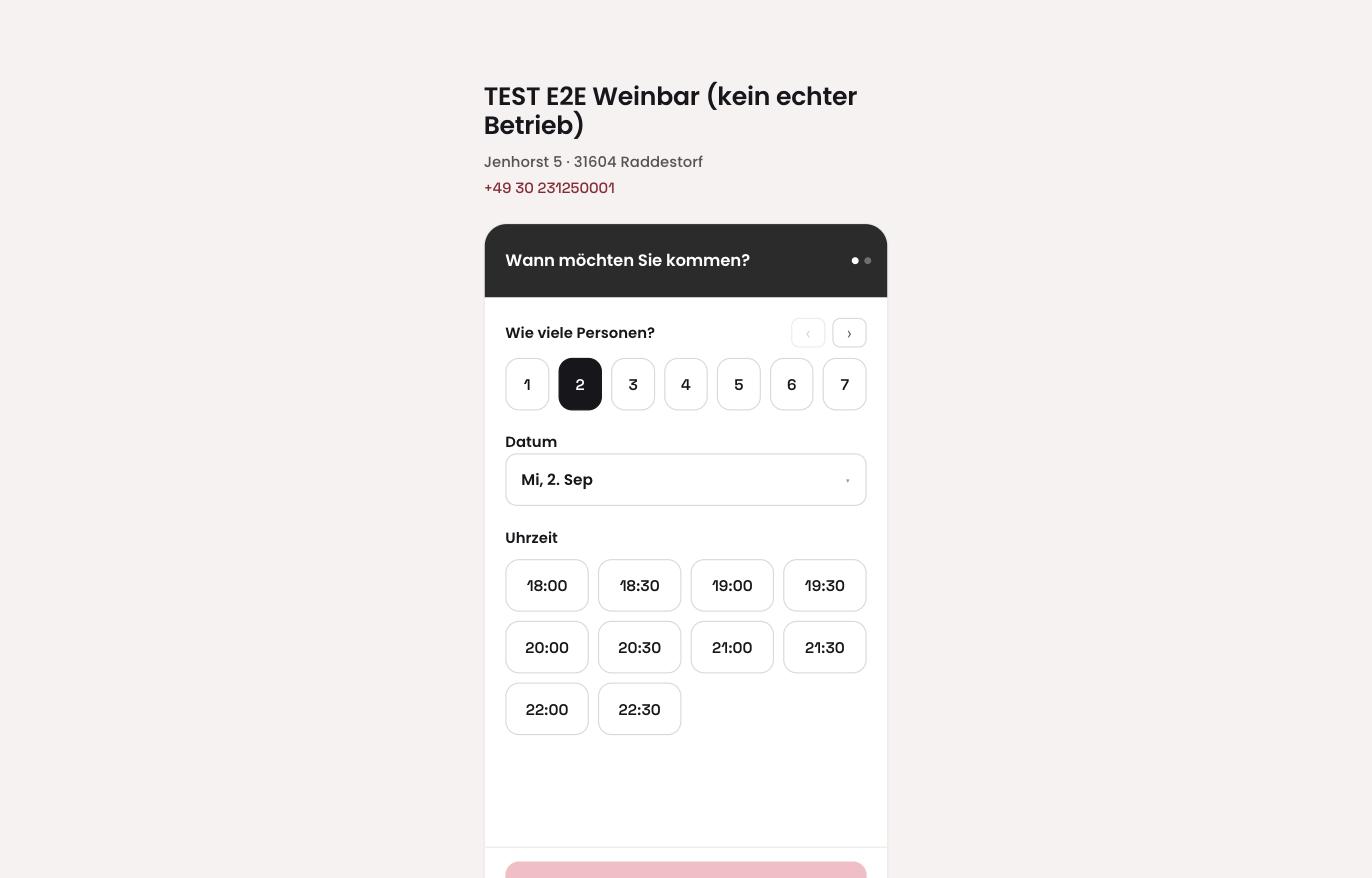
- Personen als Kacheln von 1 bis 7, über die Pfeile erreicht man 8 und 9+.
- Datum als Monatskalender. Ruhetage und ausgebuchte Tage sind grau, Betriebsferien haben eine eigene Farbe, darunter steht die Legende und der Hinweis „Online buchbar bis [Datum]“.
- Uhrzeit — nur die Zeiten, die wirklich buchbar sind. Pausen und geschlossene Zeiten tauchen gar nicht erst auf.
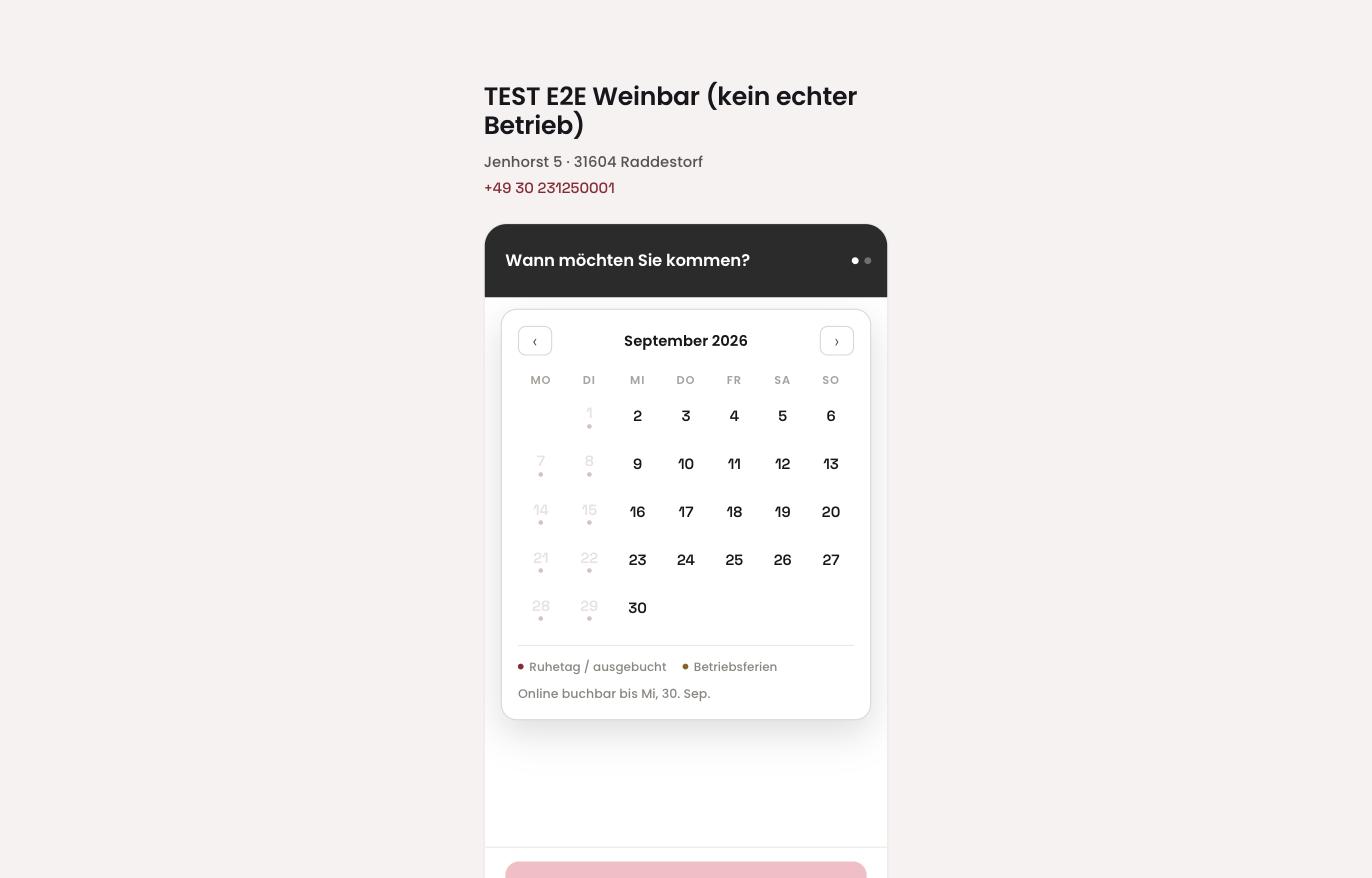
Die drei Fälle, nach denen am Telefon gefragt wird
„Ich kann den Montag nicht anklicken“
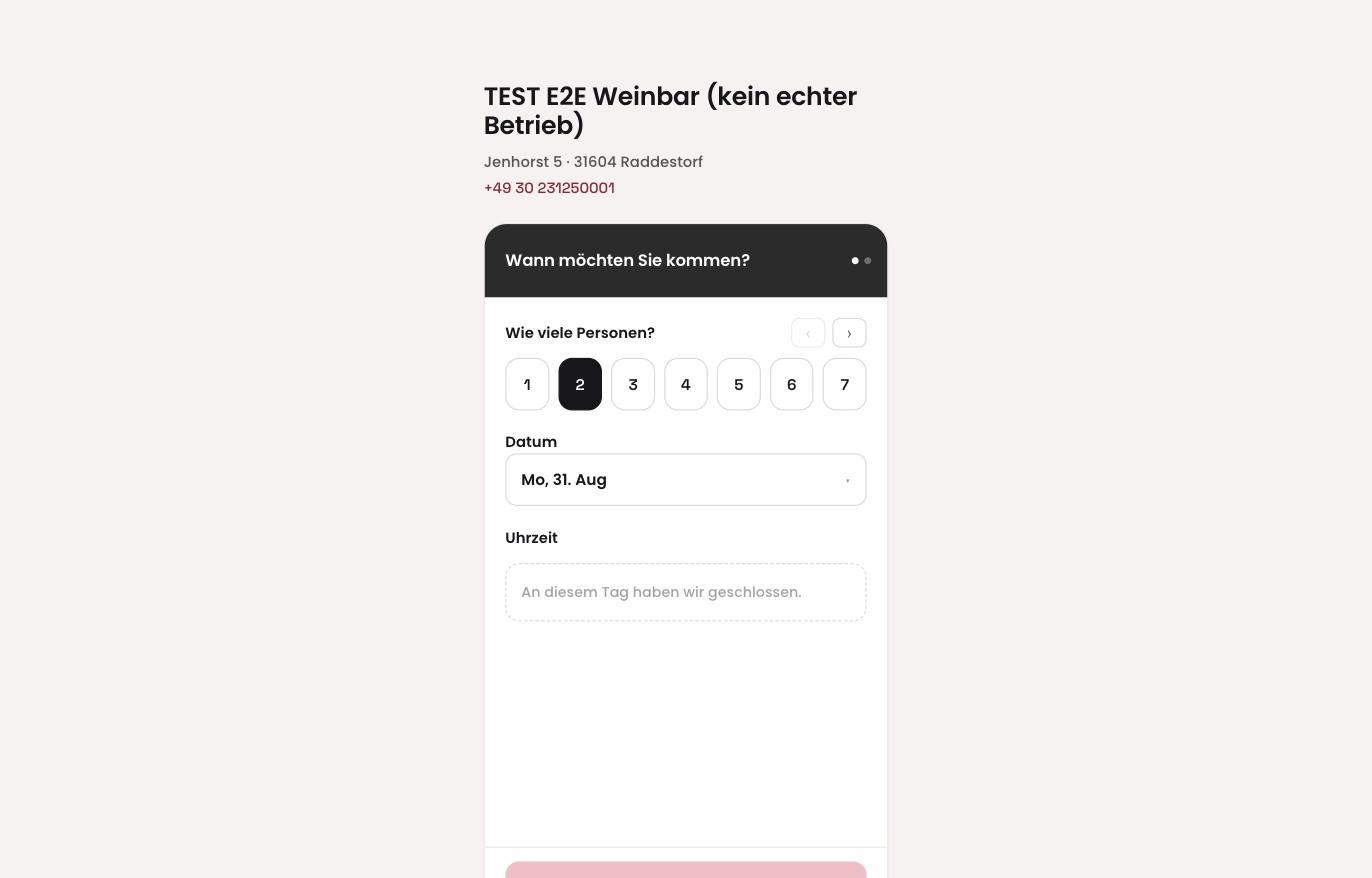
Statt der Uhrzeiten steht dort: „An diesem Tag haben wir geschlossen.“ Das ist dein Ruhetag aus den Einstellungen.
„Wir sind zu zehnt, es geht nicht weiter“
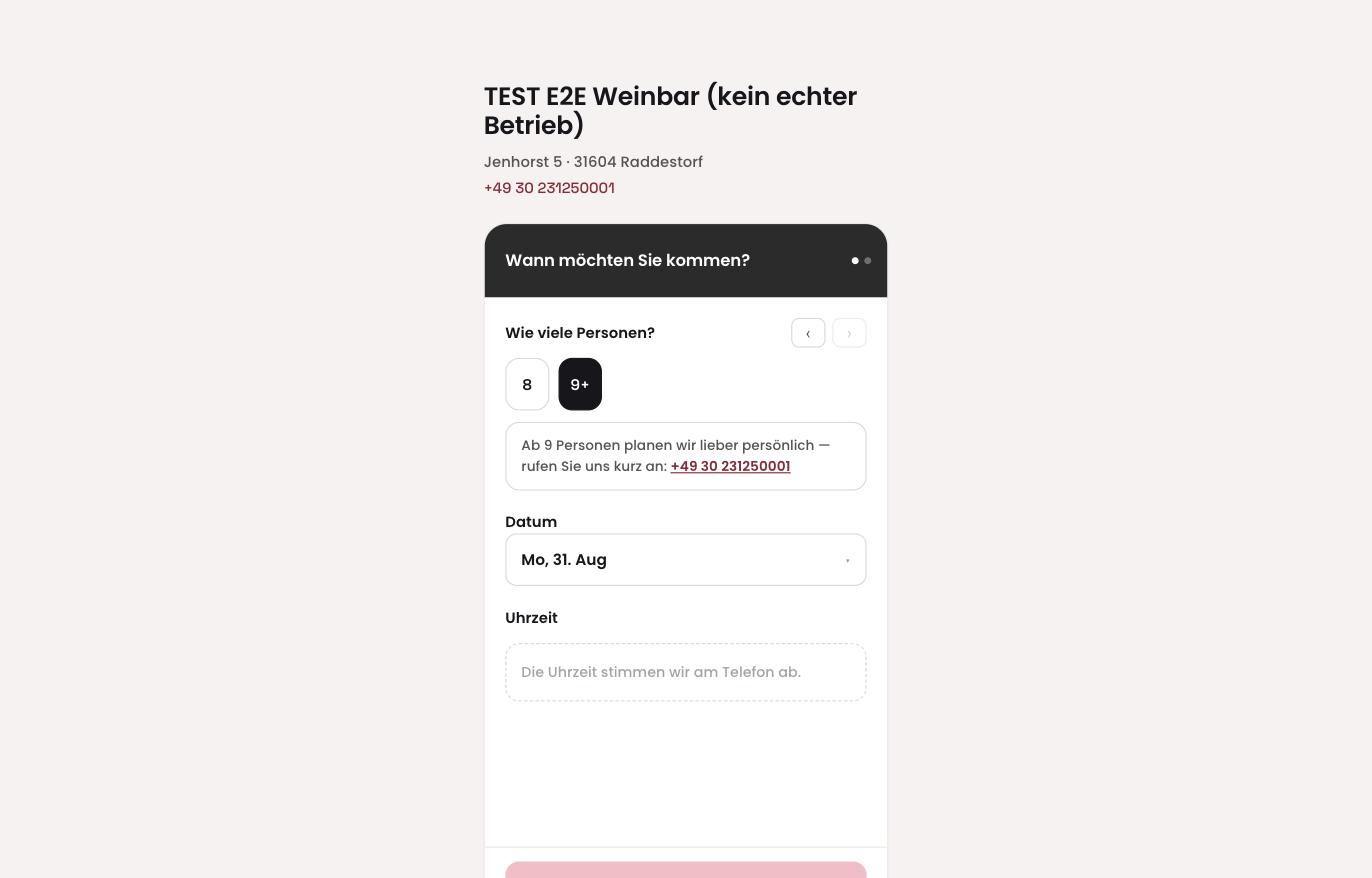
Über der eingestellten Gruppengröße blendet die Maske keinen Fehler ein, sondern schickt den Gast zu dir: „Ab 9 Personen planen wir lieber persönlich — rufen Sie uns kurz an.“ Die Uhrzeit wird zu „Die Uhrzeit stimmen wir am Telefon ab.“ Das ist Absicht: große Gruppen willst du selbst in der Hand haben.
„Da ist nichts mehr frei“
Ausgebuchte Tage sind im Kalender bereits gesperrt. Wenn ein Gast dennoch anruft, kannst du ihn über + Reservierung im Tagesplan von Hand eintragen — dabei gilt deine Kapazitätsgrenze nicht.
Schritt 2 von 2 — die Kontaktdaten
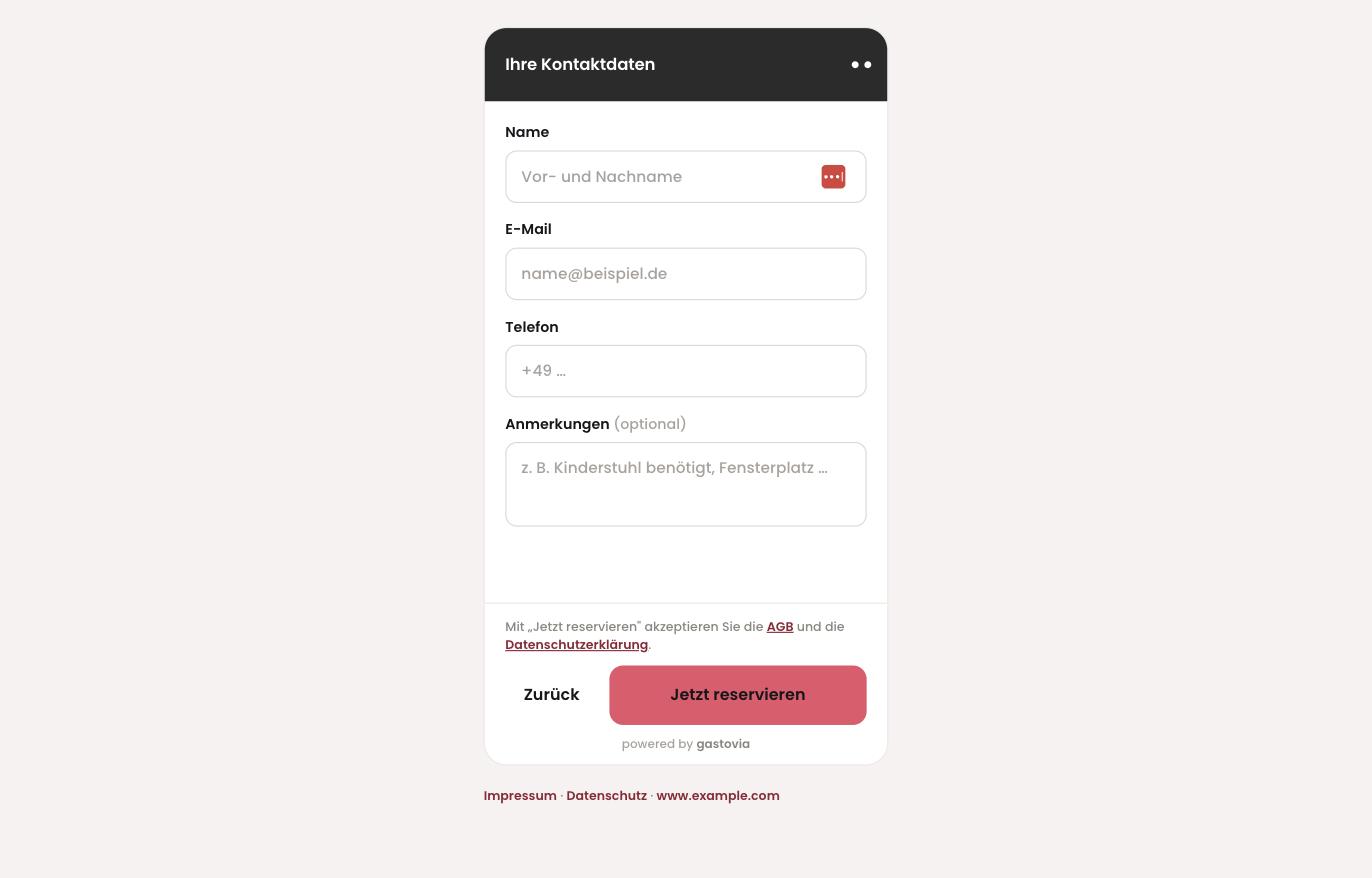
| Feld | Pflicht |
|---|---|
| Name | ja |
| ja | |
| Telefon | ja |
| Anmerkungen („z. B. Kinderstuhl benötigt, Fensterplatz …“) | nein |
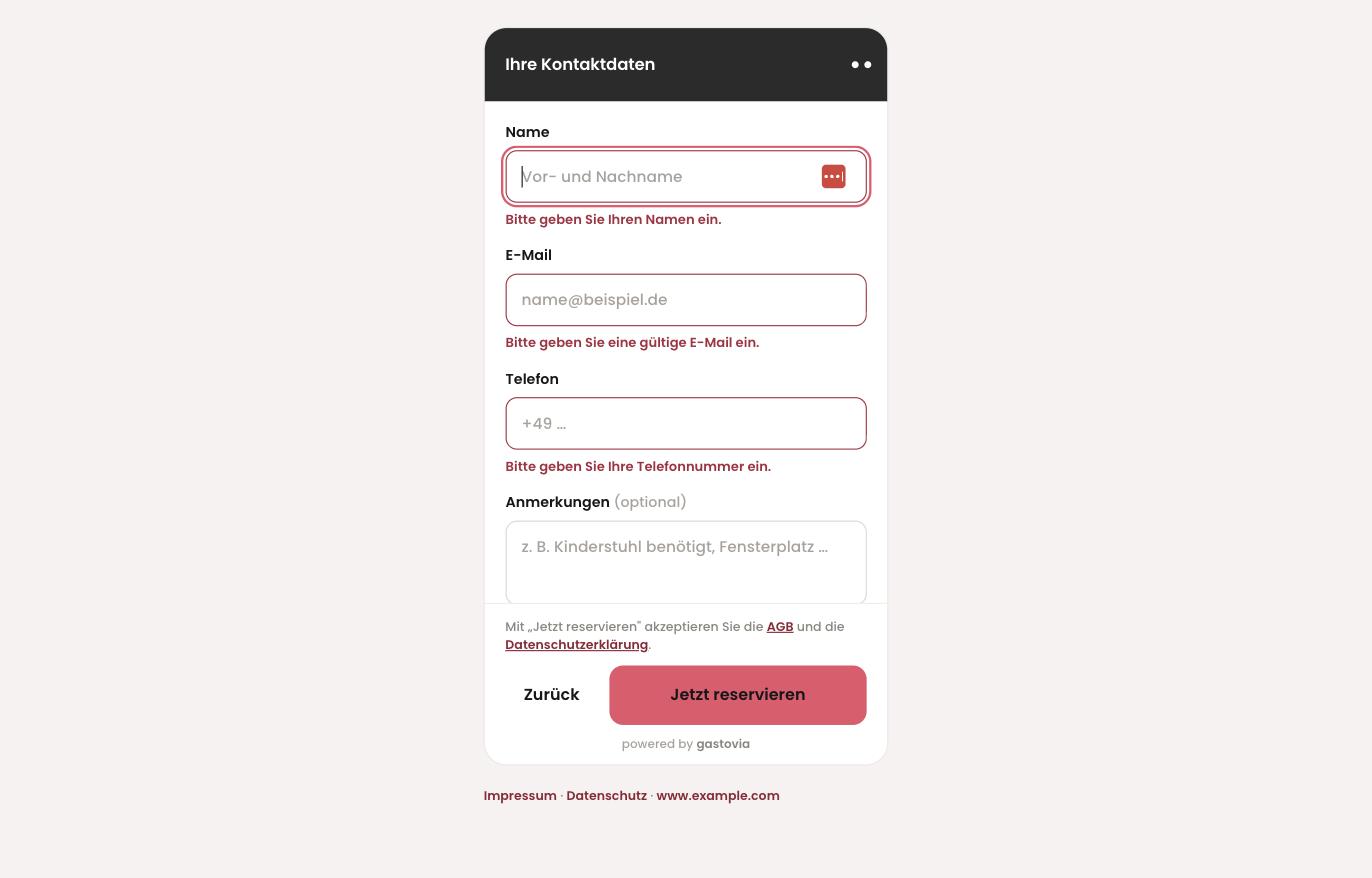
Über dem Absenden steht der Rechtshinweis mit den Links auf AGB und Datenschutzerklärung. Fehlt etwas, wird jedes Feld einzeln markiert und bekommt eine eigene Meldung — „Bitte geben Sie Ihren Namen ein.“
Die Bestätigung
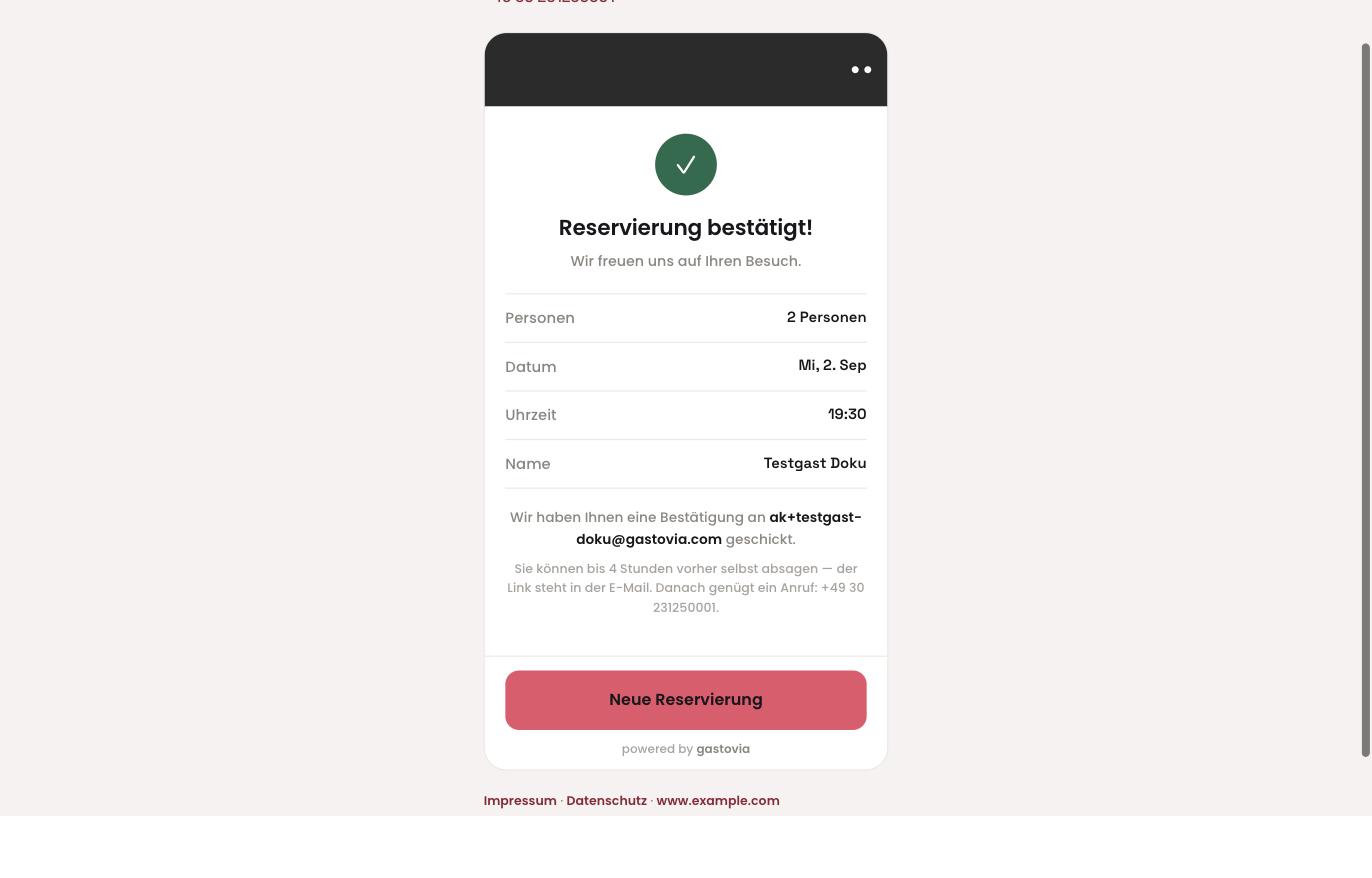
Die Seite zeigt Personen, Datum, Uhrzeit und Namen, nennt die Adresse, an die die Bestätigung ging, und wiederholt die Absageregel: „Sie können bis 4 Stunden vorher selbst absagen — der Link steht in der E-Mail. Danach genügt ein Anruf.“
Die Bestätigungsmail
Kommt binnen Sekunden, Absender reservierung@mail.gastovia.com, Betreff
„Reservierung bestätigt — [Name deines Betriebs]“. Sie enthält die vier Eckdaten, die
Absageregel mit deiner Telefonnummer, den Absagelink, deinen Betriebsblock mit Anschrift und
Telefon sowie die Links auf AGB und Datenschutz.
Erste Frage: Spam-Ordner. Zweite Frage: Adresse buchstabieren lassen — Tippfehler in der E-Mail sind der Regelfall. Die Reservierung selbst ist in beiden Fällen gültig und steht in deinem Tagesplan; du kannst die richtige Adresse dort über Ändern nachtragen.
Wenn dein Gast absagt
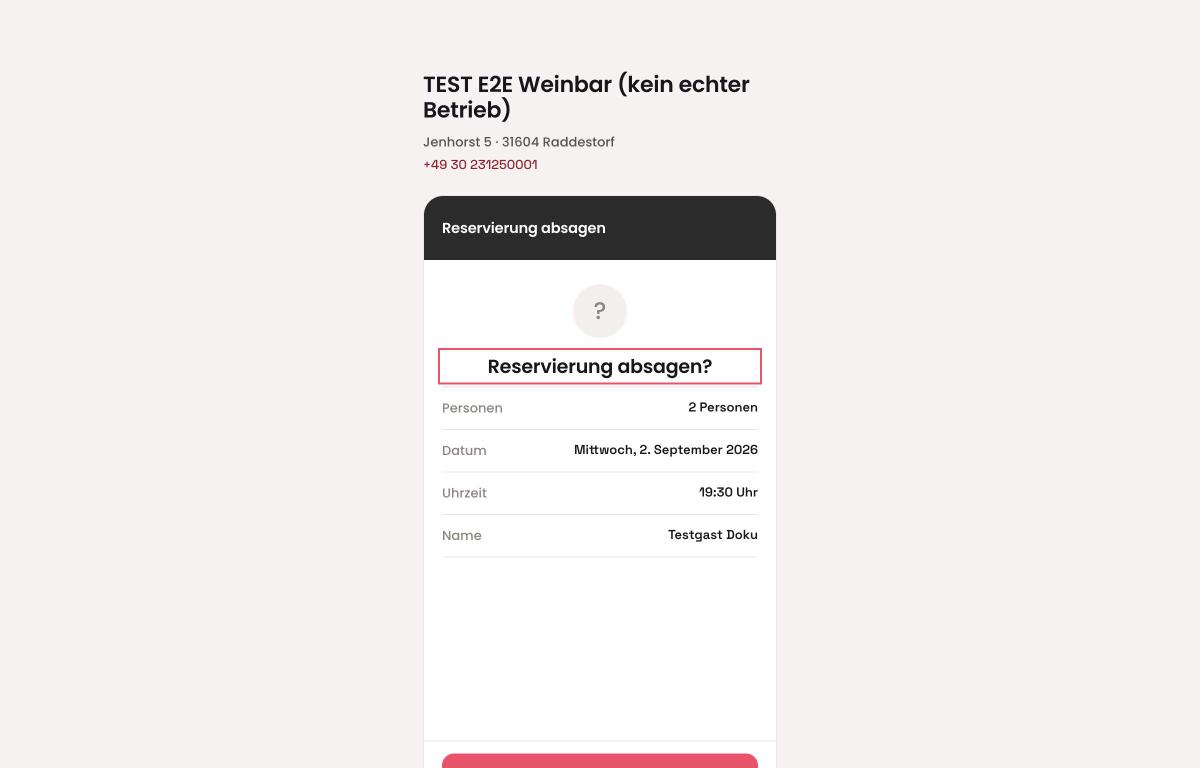
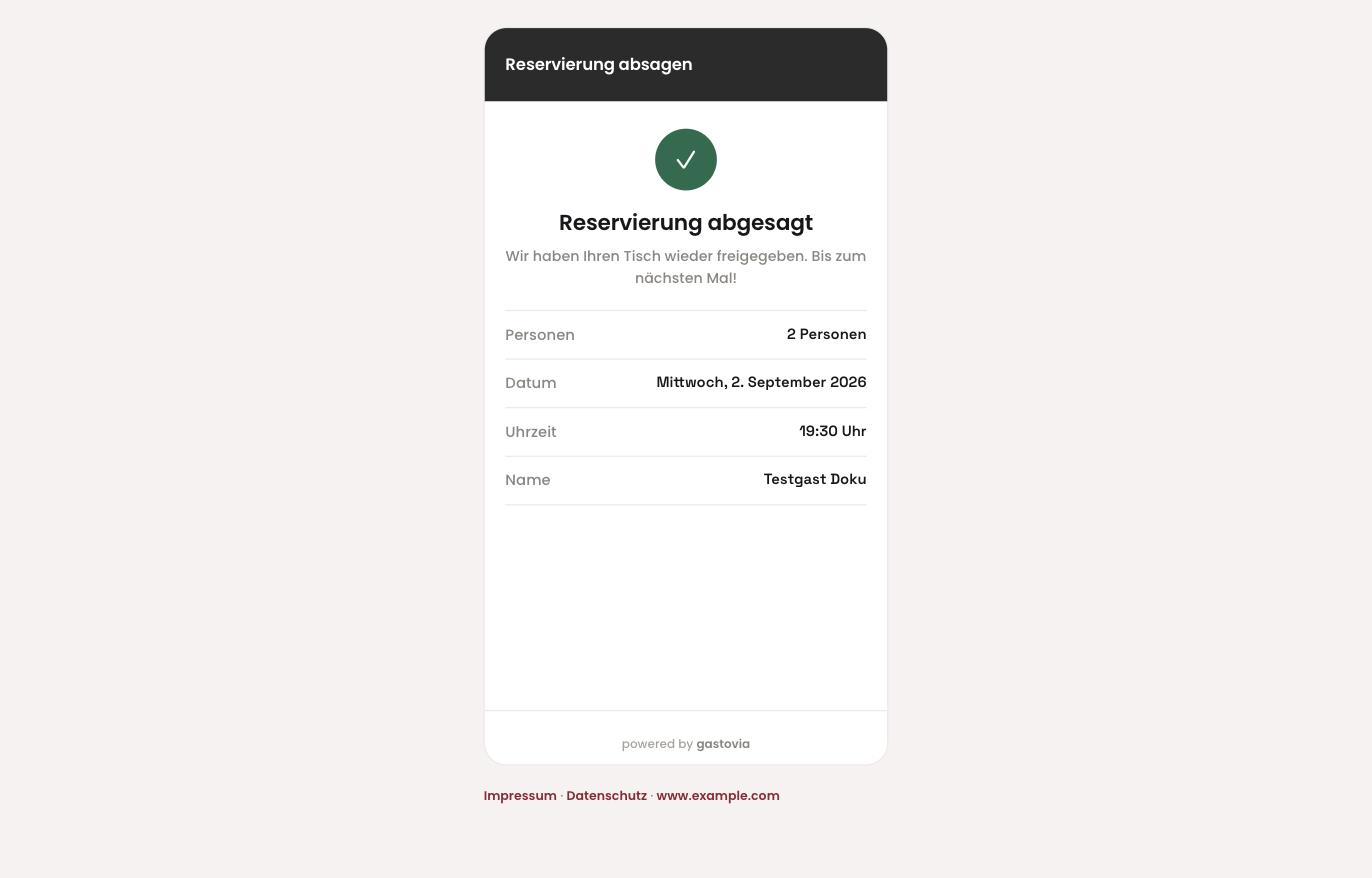
Der Link führt auf eine Seite mit den Eckdaten und der Frage „Reservierung absagen?“. Nach dem Klick: „Reservierung abgesagt — Wir haben Ihren Tisch wieder freigegeben.“ Bei dir wird der Platz sofort wieder buchbar, die Kennzahlen gehen zurück, und die Reservierung verschwindet aus dem Tagesplan (siehe Hinweis dort). Nach Ablauf der Frist zeigt der Link stattdessen deine Telefonnummer.