Öffnungszeiten, Zeitslots und Kapazität
Hier entscheidest du, was dein Gast überhaupt anklicken kann. Alles andere im System hängt daran.
1 · Der Rahmen
Drei Felder spannen den Tag auf:
- Erster Slot — von 00:00 bis 23:30, in Halbstundenschritten
- Letzter Slot — dieselbe Liste
- Abstand der Slots — alle 15, 30, 45 oder 60 Minuten
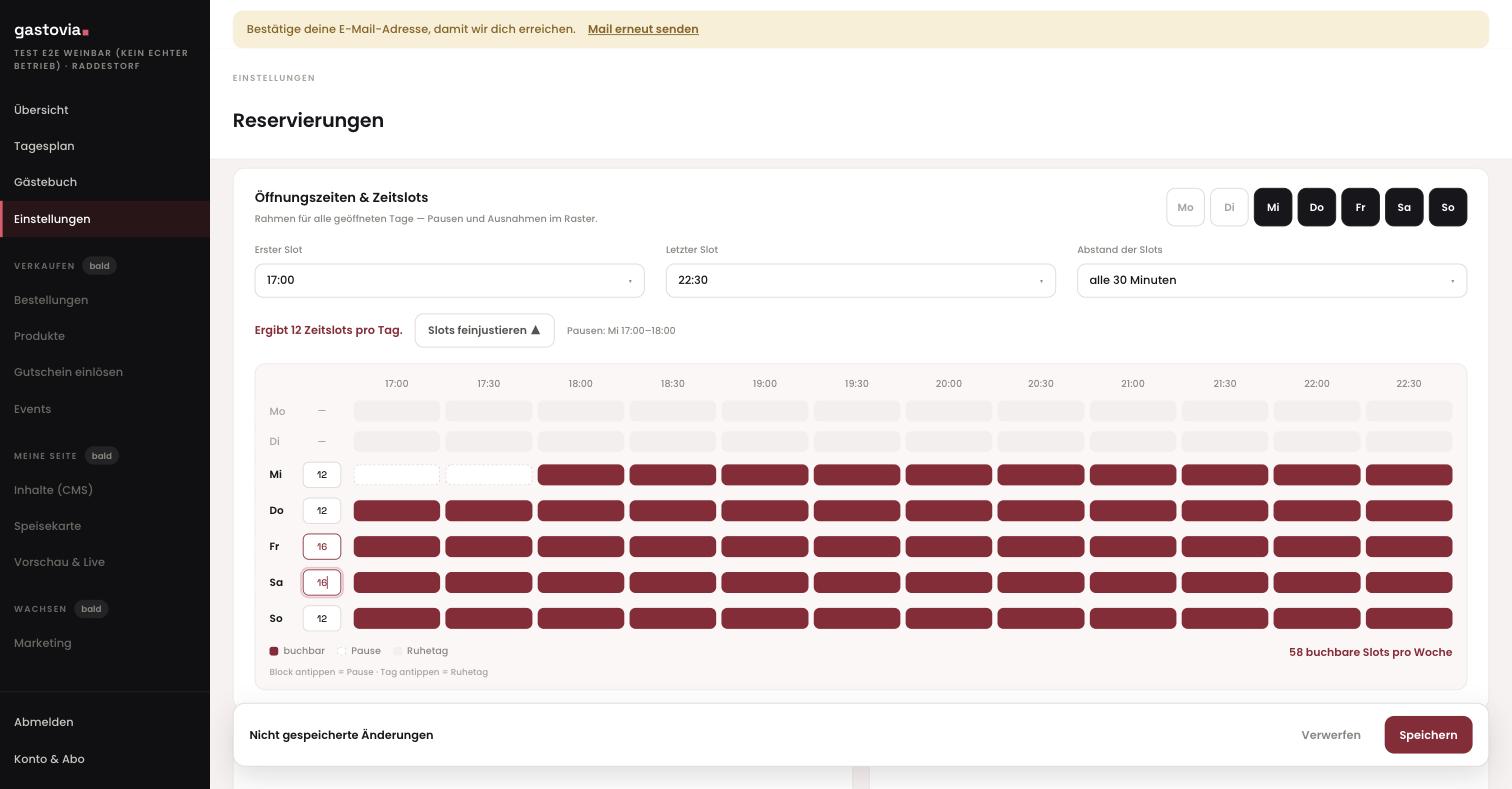
Darunter rechnet die App sofort mit: „Ergibt 12 Zeitslots pro Tag.“ Dieser Rahmen gilt für alle geöffneten Tage gleich. Abweichungen machst du nicht hier, sondern im Raster.
2 · Das Raster — Ruhetage, Pausen, Kapazität
Unter Slots feinjustieren liegt die eigentliche Steuerung. Sieben Zeilen (Mo–So), je eine Spalte pro Zeitfenster.
- Block antippen = Pause. Der Block wird weiß-gestrichelt. Über dem Raster erscheint eine Zusammenfassung, zum Beispiel „Pausen: Mi 17:00–18:00“.
- Tag antippen = Ruhetag. Die ganze Zeile wird grau, der Wochentag oben verblasst, in der Kapazitätsspalte steht „—“. Der Gast bekommt an diesem Tag keine Uhrzeiten angeboten.
- Zahl links = Kapazität nur für diesen Tag. Sie überschreibt die allgemeine Obergrenze. Freitag und Samstag 16 statt 12 ist der typische Fall.
Unten rechts steht laufend „58 buchbare Slots pro Woche“. Wenn diese Zahl plausibel aussieht, stimmt deine Einstellung. Wenn sie dich überrascht, hast du irgendwo einen Tag zu viel oder zu wenig offen.
3 · Kapazität und Gruppengröße
| Feld | Was es tut | Standard |
|---|---|---|
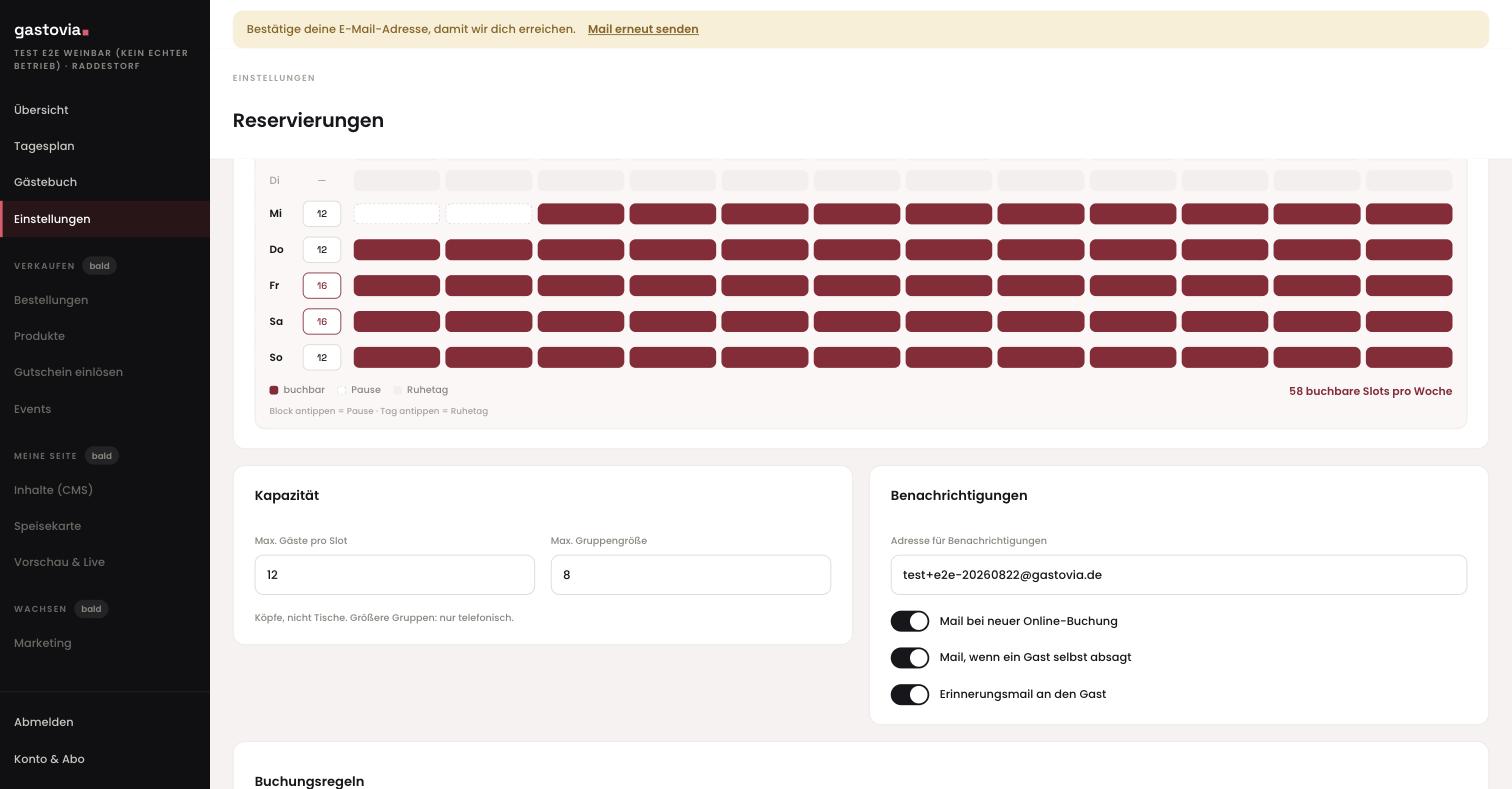
| Max. Gäste pro Slot | Allgemeine Obergrenze. Gilt an jedem Tag, für den du im Raster keine eigene Zahl gesetzt hast. | 12 |
| Max. Gruppengröße | Die größte Gruppe, die online buchen darf. Größere Gruppen werden ans Telefon geleitet. | 8 |
Köpfe, nicht Tische. Das System zählt Personen je Zeitfenster, es kennt deinen Tischplan nicht. Setz die Zahl deshalb so, wie du sie im Kopf hast: „um 19:30 kann ich zwölf Leute zusätzlich vertragen“.
4 · Speichern
Änderungen greifen nicht sofort. Sobald du etwas anfasst, fährt unten eine Leiste ein: „Nicht gespeicherte Änderungen — Verwerfen / Speichern“. Sie gilt für die ganze Seite, du kannst also mehrere Abschnitte auf einmal ändern und einmal speichern. Danach bestätigt eine kurze Meldung: „Einstellungen gespeichert — ab sofort im Widget aktiv.“
Der Gast sieht gar keine Uhrzeiten. Dann ist der Tag im Raster als Ruhetag markiert, oder erster und letzter Slot liegen zu eng beieinander. Prüf die Wochenzahl unten rechts.
Deine Änderung ist nach dem Neuladen weg. Dann war die Speichern-Leiste noch offen. Sie verschwindet erst, wenn wirklich gespeichert wurde.